


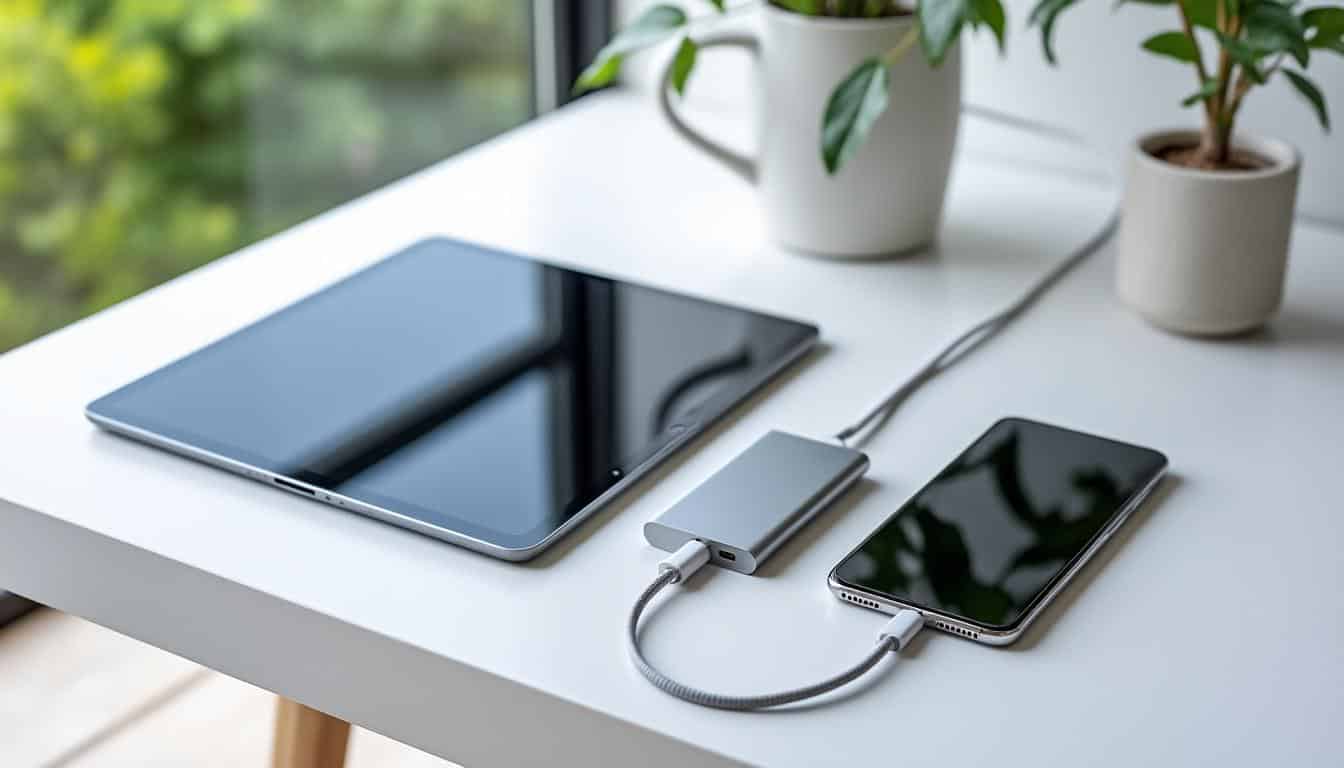
Les smartphones et les tablettes servent désormais de postes de travail nomades et de lecteurs multimédias quotidiens, rendant le stockage local crucial pour beaucoup d’utilisateurs. Face à l’accumulation de photos, vidéos et projets, l’ajout d’un SSD externe offre une extension rapide et portable du stockage.
Je décris ici les vérifications pratiques, le matériel nécessaire et les étapes pour établir une connexion USB fiable entre un mobile et un disque externe. Les points suivants synthétisent les exigences et mènent directement aux éléments clés listés ci-dessous.
A retenir :
- Compatibilité OTG du smartphone, port USB‑C ou micro‑USB
- Format de fichier du SSD externe, exFAT préférable
- Alimentation nécessaire pour disque non autoalimenté, câble ou hub
- Accès Wi‑Fi possible pour stockage réseau et partage simple
Compatibilité OTG et formats pris en charge pour SSD externe
Suite à ces points synthétiques, la première vérification consiste à s’assurer de l’OTG et du format du disque avant toute connexion. Selon Google, la prise en charge des formats dépend souvent de la version d’Android et des pilotes intégrés au fabricant.
Vérifier l’OTG évite les erreurs de reconnaissance et facilite le transfert de données entre mobile et stockage portable. Cette étape prépare le choix du matériel et la méthode d’alimentation adaptée au disque.
Format
Lecture sur Android
Écriture sur Android
Taille fichier max
FAT32
Généralement prise en charge
Généralement prise en charge
4 Go
exFAT
Large compatibilité sur mobiles récents
Lecture et écriture courantes
Aucune limite pratique
NTFS
Lecture possible sur beaucoup d’appareils
Écriture souvent limitée sans pilote
Très volumineuse
ext4
Système Linux, souvent non pris en charge
Écriture requiert accès root
Très volumineuse
HFS+
Lecture variable selon noyau Android
Écriture rare sans outils
Très volumineuse
Matériel requis :
- Câble OTG compatible USB‑C ou micro‑USB
- SSD externe formaté en exFAT ou FAT32
- Application de gestion de fichiers complète
- Hub USB alimenté si disque non autoalimenté
Vérifier l’OTG sur le smartphone
Cette sous‑rubrique explique comment confirmer la présence de l’OTG sur un appareil avant de brancher un disque externe. Selon la documentation du fabricant, l’OTG peut être indiquée dans les spécifications ou demandée via une application dédiée.
Ouvrir les paramètres et chercher une mention OTG ou utiliser une application de test permet de gagner du temps. Un appareil compatible évite d’acheter des adaptateurs inutiles et diminue les risques de non‑reconnaissance.
Choisir le format adapté pour le SSD externe
Ce point décrit l’impact du système de fichiers sur la lecture, l’écriture et la gestion des fichiers volumineux sur mobile. Selon des fabricants, l’exFAT reste le meilleur compromis pour les vidéos lourdes et la compatibilité multi‑plateformes.
Si votre mobile ne supporte pas exFAT nativement, l’utilisation d’une application ou le reformatage vers FAT32 peut suffire pour des fichiers plus petits. Penser toujours à sauvegarder les données avant tout formatage pour éviter toute perte.
« J’ai branché mon SSD externe en USB‑C et l’accès aux vidéos 4K a été instantané, gain de temps énorme. »
Julien M.
Connexion USB et alimentation pour SSD externe sur smartphone
Après la vérification des formats, la bonne connexion USB et l’alimentation deviennent les préoccupations principales pour un transfert fiable. Selon le support du fabricant, certains SSD demandent une alimentation externe ou un hub USB alimenté pour fonctionner correctement.
L’activation manuelle de l’OTG dans les paramètres peut être nécessaire sur quelques modèles, ce qui évite la non‑détection. Cette vérification mène ensuite aux conseils pratiques sur les câbles et l’alimentation.
Alimentation et câbles :
- Utiliser un hub USB alimenté pour disques 2,5 pouces
- Préférer les câbles USB‑C de bonne qualité
- Vérifier la compatibilité USB PD pour l’alimentation
Solutions pour disques non autoalimentés
Ce paragraphe détaille les options d’alimentation pour les disques qui ne tirent pas suffisamment de courant du smartphone. Selon le fabricant du disque, un Y‑cable ou un hub alimenté résout souvent le problème sans modifier le mobile.
L’usage d’un hub USB‑C alimenté garantit la stabilité lors de transferts volumineux et évite les corruptions de fichiers. Cette pratique facilite ensuite la gestion des transferts de données et l’optimisation des performances.
Câbles OTG, adaptateurs et hubs recommandés
Ce passage compare rapidement les types de câbles utiles selon le port du mobile et le disque externe visé. Selon des tests indépendants, un câble de mauvaise qualité peut provoquer des déconnexions récurrentes lors de gros transferts.
Choisir un hub avec alimentation permet de brancher simultanément clavier, souris et disque sans surcharger le port du téléphone. Ces choix pratiques conduisent naturellement au chapitre sur le transfert de données et la performance.
« J’ai dû acheter un hub alimenté pour mon disque 3,5 pouces, depuis les sauvegardes se font sans interruption. »
Sophie L.
Transfert de données, performance SSD et gestion du stockage portable
Enchaînant sur la connexion et l’alimentation, l’efficacité du transfert dépend largement de la vitesse du SSD externe et des applications utilisées. Selon des revues techniques, les SSD offrent des performances supérieures aux disques mécaniques, réduisant nettement le temps de copie.
La gestion du stockage portable réclame un gestionnaire de fichiers fiable pour déplacer, copier et lire les médias depuis le disque. Ce point ouvre sur des bonnes pratiques concrètes pour préserver l’intégrité des données et la performance SSD.
Bonnes pratiques :
- Copier par lots plutôt qu’un fichier à la fois pour stabilité
- Sauvegarder avant tout formatage ou manipulation avancée
- Utiliser une application de lecture compatible avec les gros fichiers
Transferts optimisés et gestion des fichiers volumineux
Ce développement précise les méthodes pour accélérer les transferts et éviter les erreurs de copie lors des gros fichiers vidéo. Selon des retours utilisateurs, le transfert en USB 3.1 ou USB‑C améliore sensiblement la vitesse effective des copies.
L’utilisation d’une application dédiée permet souvent de reprendre les copies interrompues et de vérifier l’intégrité des fichiers. Ces outils facilitent le flux de travail et la lecture directe depuis le stockage portable.
Performance SSD et lecture multimédia sur mobile
Ce passage explique l’avantage d’un SSD externe pour la lecture fluide de vidéos lourdes et le montage léger sur tablette. Selon des tests, la latence plus faible des SSD rend la lecture HD et 4K plus stable que sur un disque mécanique.
L’usage d’un SSD rapide profite aussi aux applications professionnelles qui manipulent de nombreux petits fichiers. Ces observations invitent à choisir un modèle adapté à vos usages avant l’achat.
Support
Performance
Alimentation
Portabilité
SSD externe
Très rapide en lecture/écriture
Souvent autoalimenté ou faible besoin
Très compact
HDD portable
Vitesse modérée, latence plus élevée
Parfois alimentation externe requise
Moins résistant aux chocs
Clé USB
Variable selon modèle
Autoalimentée par le port
Très portable
NAS Wi‑Fi
Débit dépend du réseau
Stationnaire avec alimentation externe
Partage multi‑appareils facile
« Après avoir testé plusieurs SSD, j’ai gagné du temps sur mes montages vidéo mobiles. »
Camille R.
Pour conclure cette section, choisir un SSD externe adapté au smartphone et à la méthode d’alimentation reste essentiel pour des transferts fiables et rapides. Cette considération aide à sélectionner le matériel, les câbles et les réglages logiciels adéquats pour votre usage personnel.
« À mon avis, l’investissement dans un bon SSD portable vaut pour la tranquillité des sauvegardes et la vitesse. »
Paul N.


