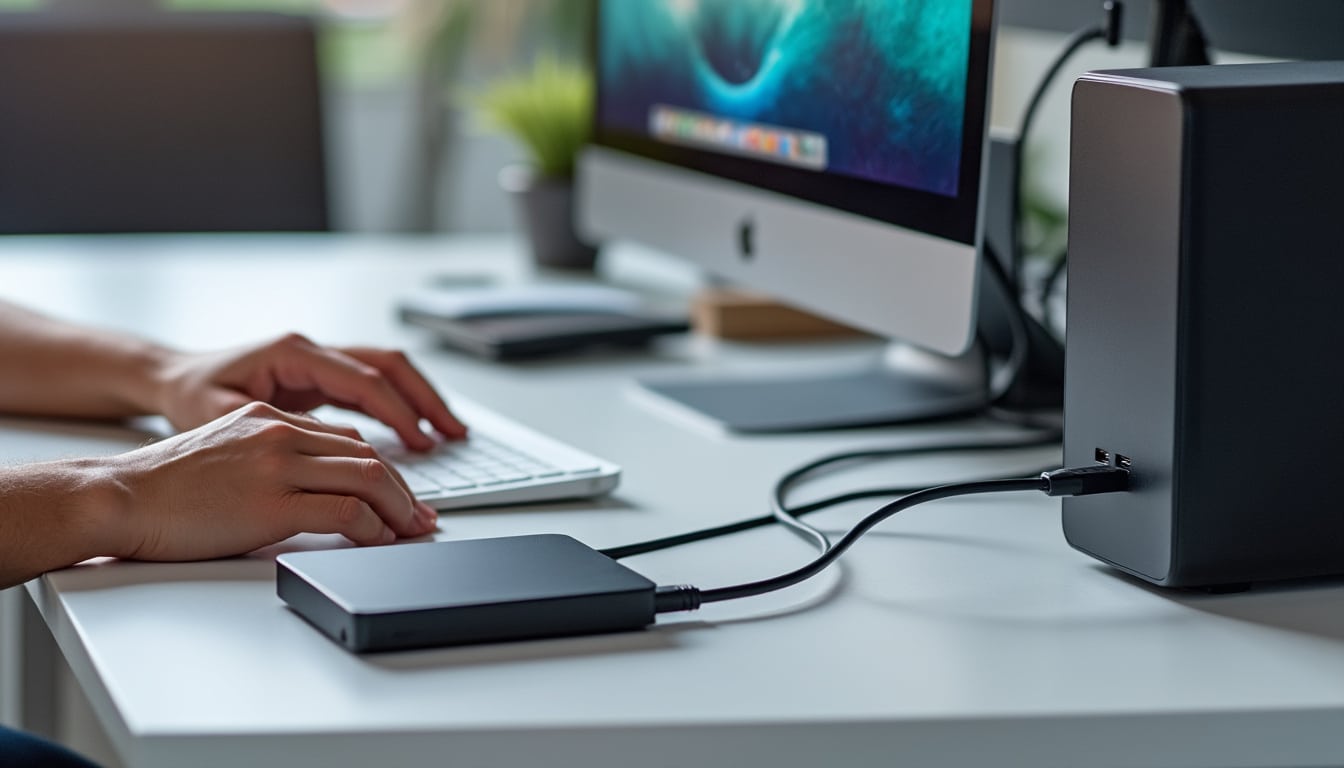
Brancher un disque dur externe sur un PC en toute sécurité
Pour commencer l’installation, reliez le câble au disque, puis à un port USB disponible sur le PC. Une fiche USB-A ne s’insère que dans un sens, tandis qu’une fiche USB-C est réversible.
Certains modèles, notamment les disques de grande capacité, nécessitent une alimentation séparée. Si le boîtier possède un adaptateur secteur, branchez-le avant de vérifier si le voyant du disque s’allume.
Avant le premier essai, quelques vérifications simples permettent d’écarter les problèmes de connexion les plus courants.
Vérifications du branchement :
- Utiliser un câble intact et adapté au disque
- Essayer un autre port USB du PC
- Brancher l’alimentation externe si le modèle en possède une
- Attendre quelques secondes après le branchement
Par exemple, si un disque ne réagit pas sur un concentrateur USB, branchez-le directement à l’ordinateur. Cette vérification aide à distinguer un souci d’alimentation d’un défaut du périphérique.
Vérifier la détection du disque dans Windows
Une fois la connexion établie, Windows détecte généralement le périphérique et l’affiche dans l’Explorateur de fichiers. Ouvrez « Ce PC » et recherchez un nouveau lecteur avant de modifier ses paramètres.
Si le disque n’apparaît pas, ouvrez la Gestion des disques en faisant un clic droit sur le bouton Démarrer. Un disque visible dans cet outil mais absent de l’Explorateur peut simplement nécessiter une lettre de lecteur.
Les symptômes les plus fréquents orientent vers des vérifications différentes, sans qu’il soit nécessaire de formater immédiatement le support.
Repères de détection :
- Présent dans l’Explorateur : ouvrir le lecteur normalement
- Visible dans Gestion des disques : vérifier la lettre attribuée
- Absent des deux outils : tester câble et port USB
- Signalé comme non initialisé : ne pas agir avant de vérifier son contenu
Un disque déjà utilisé peut contenir des fichiers même s’il semble inaccessible. Évitez toute initialisation ou suppression de partition tant que vous n’avez pas confirmé qu’aucune donnée importante n’est présente.
Un problème de détection peut aussi provenir du pilote, le logiciel qui permet au système de communiquer avec le périphérique. Windows installe généralement les pilotes nécessaires automatiquement ; si le disque reste absent, consultez le Gestionnaire de périphériques et recherchez un avertissement lié aux contrôleurs USB.
Diagnostic rapide :
- Redémarrer le PC avec le disque branché
- Tester le disque sur un autre ordinateur
- Essayer un câble compatible différent
- Consulter le Gestionnaire de périphériques en cas d’alerte
Choisir le formatage adapté au disque dur externe
Quand un disque neuf apparaît comme non alloué, il faut créer un volume avant d’y enregistrer des fichiers. Dans Gestion des disques, cette opération passe par la création d’une partition et son formatage.
Attention : le formatage efface les données déjà présentes sur le volume. Ne lancez pas cette opération sur un disque ancien ou sur un lecteur dont le contenu n’a pas été sauvegardé.
Le système de fichiers dépend surtout des appareils qui utiliseront le support. NTFS convient aux usages centrés sur Windows, tandis qu’exFAT facilite souvent les échanges entre différents systèmes compatibles.
| Format | Usage courant | À vérifier |
|---|---|---|
| NTFS | Stockage utilisé principalement avec Windows | Compatibilité des autres appareils |
| exFAT | Échanges entre appareils compatibles | Prise en charge par chaque appareil cible |
| FAT32 | Compatibilité avec certains appareils anciens | Limites de taille des fichiers |
| Volume existant | Disque déjà utilisé et contenant des données | Ne pas formater sans sauvegarde préalable |
Une fois le format choisi, attribuez une lettre de lecteur si Windows le demande, puis attendez la fin de l’opération. Le disque peut alors servir au transfert de fichiers et à la sauvegarde de documents personnels.
Organiser le transfert de fichiers et la sauvegarde
Après le formatage, ouvrez le lecteur dans l’Explorateur et copiez quelques fichiers de test. Cette première opération permet de vérifier que l’écriture fonctionne avant d’y déplacer une grande quantité de données.
Pour une sauvegarde, privilégiez une organisation compréhensible : dossiers par année, par projet ou par type de document. Une copie rangée clairement se retrouve plus facilement lorsqu’un ordinateur tombe en panne ou qu’un fichier est supprimé par erreur.
Une méthode simple réduit les oublis lors des copies régulières.
Routine de sauvegarde :
- Rassembler les fichiers importants dans des dossiers repérables
- Copier les données plutôt que déplacer l’unique exemplaire
- Ouvrir quelques fichiers depuis le disque pour vérifier la copie
- Éjecter le lecteur avant de débrancher le câble
Par exemple, une personne qui travaille sur des photos peut conserver les originaux sur le PC et copier les dossiers terminés sur le disque externe. Elle limite ainsi le risque qu’une erreur de manipulation supprime toutes les versions.
Quand Windows indique que le périphérique peut être retiré, débranchez-le sans tirer sur le câble. Si un fichier reste ouvert ou qu’un transfert est en cours, attendez sa fin avant l’éjection.
Résoudre les problèmes courants de connexion USB
Si le lecteur disparaît pendant un transfert, interrompez les manipulations et vérifiez d’abord le câble ainsi que l’alimentation. Des déconnexions répétées peuvent interrompre l’écriture et rendre certains fichiers incomplets.
Lorsqu’un disque fonctionne sur un autre ordinateur, le problème se situe probablement dans la configuration ou les ports du premier PC. À l’inverse, des bruits mécaniques inhabituels ou des erreurs persistantes justifient de cesser les essais, surtout si les données sont précieuses.
Le tableau suivant associe chaque symptôme à une première action prudente.
Solutions selon le symptôme :
| Symptôme | Vérification initiale | Précaution |
|---|---|---|
| Aucun voyant ni réaction | Tester l’alimentation et le câble | Éviter de forcer le connecteur |
| Disque absent de l’Explorateur | Consulter Gestion des disques | Ne pas formater un volume inconnu |
| Déconnexions répétées | Essayer un port direct du PC | Attendre la fin des copies |
| Bruits inhabituels ou erreurs | Arrêter les tentatives répétées | Demander un avis spécialisé pour les données importantes |
Si le lecteur est détecté mais sans lettre, utilisez Gestion des disques pour lui en attribuer une, sans supprimer ni reformater son volume. Pour les documents irremplaçables, une sauvegarde préalable reste la meilleure protection contre les pannes et les erreurs de manipulation.