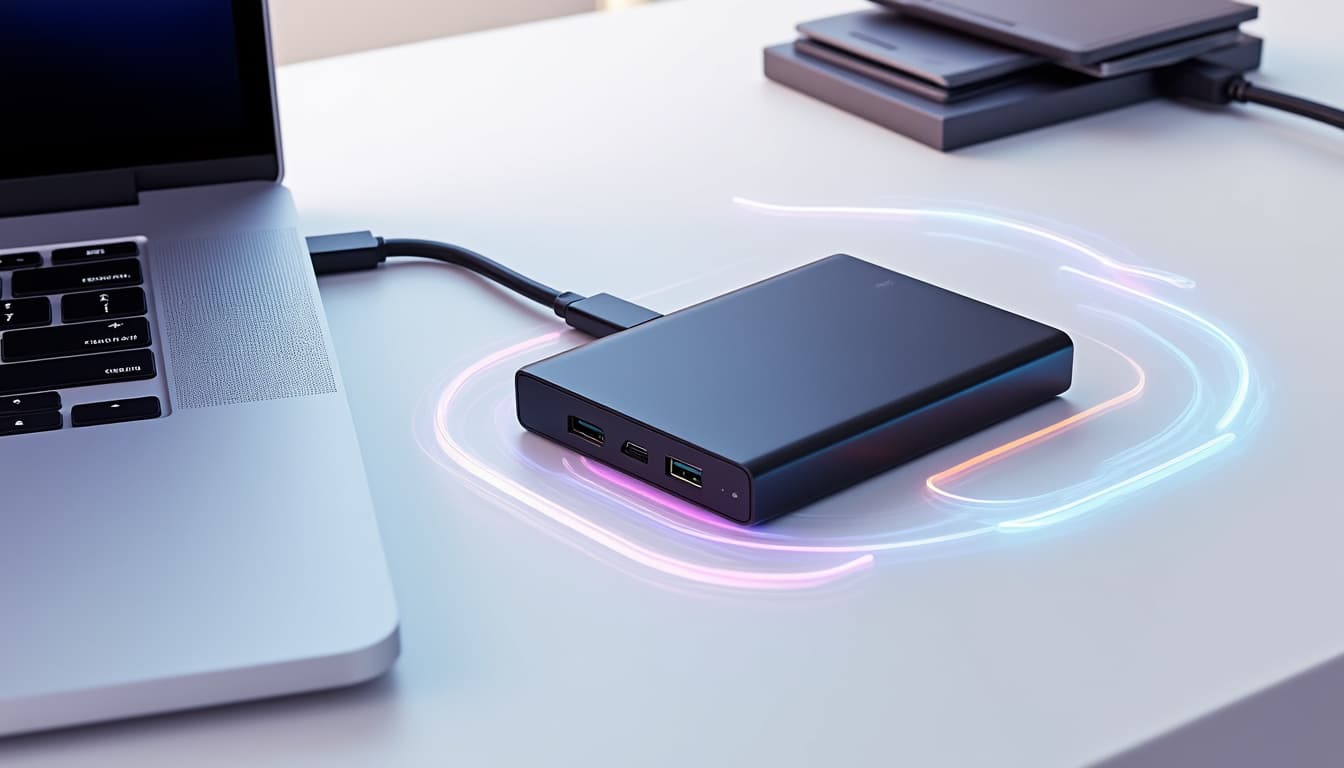
À retenir : les caractéristiques décisives
- Capacité adaptée aux sauvegardes et aux fichiers volumineux
- SSD pour la vitesse, HDD pour un stockage économique
- Connectique réellement prise en charge par votre Mac
- Formatage compatible avec macOS et les usages prévus
Disque dur compatible Mac : choisir la bonne technologie
Le choix entre HDD et SSD dépend surtout de ce que vous stockez et de la fréquence d’accès aux fichiers. Pour les photos, les documents et une sauvegarde complète, un disque à plateaux offre généralement beaucoup d’espace à coût maîtrisé.
Un SSD externe convient mieux aux transferts répétés, aux bibliothèques photo actives et au montage vidéo. Il n’utilise pas de pièces mécaniques mobiles, mais son prix par unité de capacité peut être supérieur à celui d’un HDD.
HDD ou SSD externe : arbitrer selon l’usage
Pour illustrer ce choix, imaginez une photographe qui conserve ses archives sur un disque fixe et emporte ses projets récents en déplacement. Un HDD de bureau répond au premier besoin, tandis qu’un SSD compact facilite le travail mobile.
La capacité de stockage doit aussi laisser une marge pour les nouveaux fichiers et les sauvegardes. Un disque déjà presque rempli devient vite contraignant, surtout lorsque les vidéos ou les fichiers de travail occupent beaucoup d’espace.
Comparaison des usages courants :
- HDD de bureau : archives volumineuses et sauvegardes régulières
- HDD portable : stockage mobile à budget contenu
- SSD externe : projets actifs et transferts fréquents
- SSD renforcé : déplacements exposés aux chocs et à la poussière
Capacité et vitesse de transfert : éviter le mauvais compromis
Une vitesse de transfert élevée ne garantit pas, à elle seule, des copies rapides. Le port du Mac, le câble utilisé et les caractéristiques du disque peuvent limiter ensemble le débit réellement obtenu.
Les chiffres annoncés par les fabricants décrivent des conditions de test particulières, pas nécessairement chaque transfert quotidien. Pour un usage bureautique, la capacité peut primer ; pour la vidéo, la rapidité devient bien plus déterminante.
USB-C et Thunderbolt : vérifier la connectique du Mac
Une fois la technologie choisie, il faut vérifier que le disque et l’ordinateur peuvent communiquer à la vitesse attendue. La forme du connecteur ne suffit pas : deux ports USB-C peuvent prendre en charge des débits différents.
Compatibilité macOS et ports disponibles
Avant l’achat, identifiez les ports présents sur votre Mac et les indications de compatibilité du fabricant. Un périphérique peut fonctionner avec un adaptateur tout en restant limité par l’interface la plus lente de la chaîne.
Le Thunderbolt peut convenir aux flux de travail exigeants, tandis qu’un disque USB-C répond souvent aux besoins courants. Vérifiez également que le câble fourni correspond au port utilisé, sans supposer qu’un connecteur identique offre les mêmes performances.
Points de vérification avant la commande :
- Ports réellement disponibles sur le Mac concerné
- Interface prise en charge par le disque externe
- Câble fourni et éventuel adaptateur nécessaire
- Compatibilité annoncée avec la version de macOS
Comparer les interfaces sans se fier aux seuls chiffres
Le tableau distingue les usages typiques, sans promettre un débit identique sur chaque configuration. Les résultats dépendent aussi du modèle de Mac, du câble et des fichiers transférés.
| Interface | À vérifier | Usage courant |
|---|---|---|
| USB-A | Présence du port ou adaptateur | Sauvegardes et stockage général |
| USB-C | Version USB prise en charge | Connexion polyvalente |
| Thunderbolt | Compatibilité des deux appareils | Flux de travail exigeants |
| Connexion ancienne | Adaptateur et prise en charge macOS | Réutilisation d’un équipement existant |
Une connectique haut de gamme n’apporte donc un bénéfice que si le Mac, le câble et le disque la prennent tous en charge. La vérification de ces trois éléments évite de payer pour une vitesse inaccessible.
Formatage APFS et Time Machine : préparer la sauvegarde
La connectique réglée, le format du volume détermine comment le disque s’intègre à macOS et aux autres appareils. Un support neuf peut nécessiter un formatage avant d’être utilisé selon le besoin.
Choisir un format adapté aux appareils
Le formatage APFS peut convenir à un disque destiné principalement aux appareils Apple récents. Pour échanger des fichiers avec des ordinateurs utilisant d’autres systèmes, un format plus largement pris en charge peut être préférable.
Le formatage efface généralement le contenu déjà présent sur le volume sélectionné. Il faut donc vérifier le disque choisi et copier ailleurs les fichiers à conserver avant de lancer l’opération dans Utilitaire de disque.
Automatiser la sauvegarde des données
Pour une sauvegarde régulière, Time Machine permet de configurer un disque dédié depuis les réglages système de macOS. Le premier transfert peut durer davantage que les suivants, selon le volume de fichiers et la connexion utilisée.
Repères pour préparer le support :
- Vérifier le contenu avant tout formatage
- Choisir le format selon les appareils utilisés
- Réserver une capacité suffisante aux sauvegardes
- Contrôler périodiquement que les copies restent accessibles
Un disque externe ne protège pas contre toutes les pertes s’il reste toujours au même endroit que l’ordinateur. Pour les fichiers irremplaçables, une seconde copie conservée séparément renforce la sécurité.
Résistance aux chocs, format et mobilité
Une sauvegarde utile doit aussi rester accessible lorsque l’ordinateur se déplace entre le domicile, le bureau et les rendez-vous. Le format du disque influe sur son encombrement, son alimentation et la facilité de transport.
Disque portable ou modèle de bureau
Un modèle portable se glisse facilement dans une sacoche et fonctionne souvent par le câble de connexion. Un disque de bureau, généralement plus encombrant, privilégie les capacités importantes et reste mieux adapté à une installation fixe.
Les HDD demandent davantage de précautions lors des déplacements, car une chute pendant leur fonctionnement peut endommager leurs composants. Certains SSD renforcés annoncent une résistance aux chocs ou à l’eau : consultez toujours les limites précises du fabricant.
Relier le format au scénario d’utilisation
Le tableau aide à associer le format au contexte, plutôt qu’à choisir uniquement selon l’apparence ou la capacité maximale. Il faut également considérer l’emplacement disponible et la fréquence des déplacements.
| Format | Atout principal | Limite à considérer |
|---|---|---|
| Portable HDD | Stockage mobile à coût contenu | Précautions nécessaires contre les chocs |
| Portable SSD | Transport et accès rapide aux fichiers | Prix souvent supérieur à capacité égale |
| HDD de bureau | Archives et sauvegardes volumineuses | Encombrement et alimentation à prévoir |
| SSD renforcé | Mobilité dans des conditions plus exigeantes | Vérifier les certifications annoncées |
Le meilleur choix reste celui qui correspond aux gestes réels : sauvegarder à heure fixe, travailler sur des fichiers lourds ou transporter ses projets. Cette distinction permet de sélectionner des caractéristiques utiles plutôt que de payer pour des options rarement exploitées.