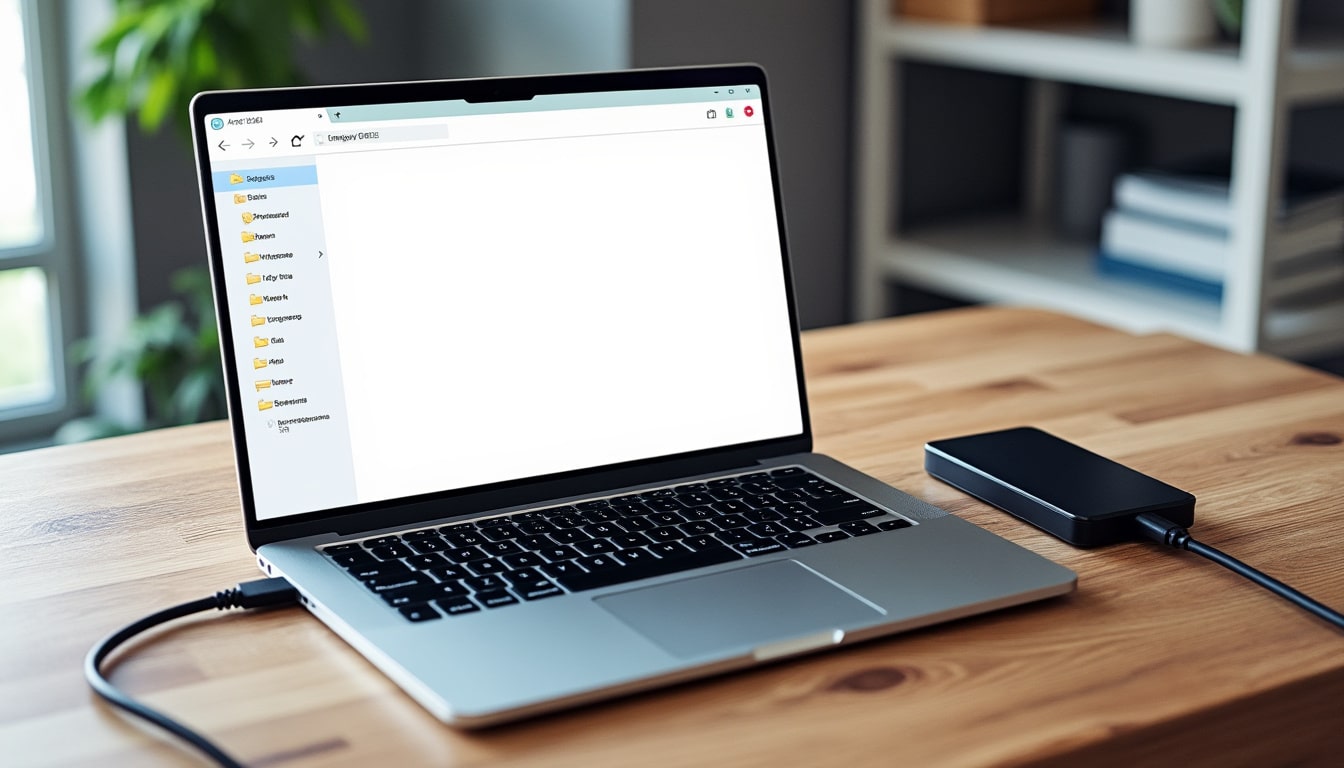
Le disque dur externe est branché, son voyant clignote, mais il reste absent de l’Explorateur du PC. Cette situation inquiète, pourtant elle ne signifie pas automatiquement que les fichiers ont disparu.
Un câble USB défectueux, une alimentation insuffisante ou une lettre manquante peuvent expliquer le problème. Avant toute réparation, il faut distinguer un souci de connexion d’une panne physique, puis éviter les manipulations qui risquent d’effacer les données.
A retenir :
- Vérification du câble USB, du port USB et de l’alimentation
- Contrôle du disque dans la Gestion des disques Windows
- Attribution d’une lettre avant toute autre réparation
- Arrêt immédiat en présence de bruits mécaniques inhabituels
Disque dur externe non reconnu : vérifier la connexion et les symptômes
Une fois les causes les plus inquiétantes écartées, commencez par les vérifications matérielles, qui ne modifient pas le contenu du disque. Un simple changement de câble ou de port USB suffit parfois à rétablir la connexion.
Tester le câble USB, le port USB et l’alimentation
Pour isoler un défaut de connexion, débranchez le support, puis essayez un autre câble USB compatible et un port directement relié au PC. Évitez les concentrateurs non alimentés, qui peuvent fournir trop peu de courant, surtout à certains modèles de disques.
Redémarrez également l’ordinateur et testez le disque sur un autre PC, si possible. S’il fonctionne ailleurs, le souci vient probablement du premier ordinateur, de son pilote ou de sa configuration.
Contrôles matériels à effectuer :
- Essai avec un autre câble USB compatible
- Connexion directe à un port USB du PC
- Test sans concentrateur USB non alimenté
- Vérification sur un second ordinateur
Reconnaître les signes d’une panne physique
Le voyant allumé confirme que le boîtier reçoit du courant, mais ne prouve pas que le disque communique avec Windows. Un léger bruit régulier peut être normal, tandis qu’un cliquetis répété, un grincement ou un silence inhabituel justifient davantage de prudence.
Si ces symptômes apparaissent, débranchez le support et évitez les essais répétés. En cas de fichiers importants, sollicitez un spécialiste plutôt que d’ouvrir le boîtier ou de lancer une réparation logicielle.
Gestion des disques : rendre visible un disque reconnu par Windows
Si le disque fonctionne sans bruit anormal mais n’apparaît toujours pas dans l’Explorateur, Windows peut pourtant le détecter en arrière-plan. La Gestion des disques permet alors de vérifier son état avant toute modification.
Attribuer une lettre de lecteur sans toucher aux fichiers
Ouvrez la Gestion des disques depuis le menu Démarrer, puis repérez le volume externe grâce à sa capacité. Si sa partition existe mais qu’aucune lettre n’est affichée, faites un clic droit sur celle-ci et choisissez la modification des lettres et chemins d’accès.
Ajoutez une lettre disponible, validez, puis regardez si le disque apparaît dans l’Explorateur. Cette opération désigne le volume dans Windows ; elle ne correspond pas à un formatage et ne supprime normalement pas les fichiers.
Lecture rapide des états possibles :
| État affiché | Interprétation possible | Action prudente |
|---|---|---|
| Partition sans lettre | Volume détecté, accès absent de l’Explorateur | Attribuer une lettre disponible |
| Non alloué | Partition absente ou table endommagée | Ne pas créer de volume si les données comptent |
| RAW | Système de fichiers illisible par Windows | Éviter le formatage et préserver le support |
| Aucun disque externe listé | Connexion, alimentation ou matériel en cause | Reprendre les tests matériels |
Éviter le formatage tant que les données comptent
Un message demandant d’initialiser ou de formater le disque ne prouve pas que celui-ci est vide. Il peut signaler une partition ou un système de fichiers que Windows ne parvient plus à lire.
Si les fichiers sont précieux, n’acceptez pas le formatage et ne copiez rien sur le support. Un outil de récupération peut parfois retrouver des données après une panne logique, mais chaque écriture supplémentaire risque de compliquer cette récupération.
Pilote, autre ordinateur et récupération des données
Lorsque la Gestion des disques ne suffit pas, la comparaison avec un autre ordinateur aide à séparer un problème Windows d’une panne du disque. Cette vérification évite de modifier le support sans savoir où se situe le défaut.
Vérifier le pilote et tester un autre environnement
Si le disque apparaît sur un autre PC, examinez le Gestionnaire de périphériques sur le premier ordinateur. Un avertissement associé au périphérique peut orienter le dépannage vers le pilote USB ou un conflit temporaire.
Vous pouvez redémarrer le PC, puis reconnecter le disque et vérifier à nouveau la détection. Si le problème persiste, un environnement indépendant de Windows peut aider à déterminer si le matériel est détecté ailleurs.
Ordre de dépannage recommandé :
- Redémarrer le PC après les essais de connexion
- Contrôler le disque dans la Gestion des disques
- Examiner le périphérique et son pilote sous Windows
- Comparer le résultat sur un autre ordinateur
Choisir entre récupération et remise en service
Un disque détecté mais inaccessible peut présenter une panne logique, tandis qu’un bruit de claquement évoque davantage un problème matériel. Cette distinction oriente la suite : préserver les données d’abord, remettre le support en service ensuite.
Le formatage convient surtout à un disque neuf ou à un volume dont le contenu peut être effacé. Pour des fichiers irremplaçables, interrompez les tentatives en cas de symptômes physiques et demandez un diagnostic spécialisé.
Après récupération, conservez une seconde copie des fichiers importants sur un support distinct. Un disque externe facilite le transport et les sauvegardes, mais ne doit pas rester l’unique exemplaire de documents essentiels.