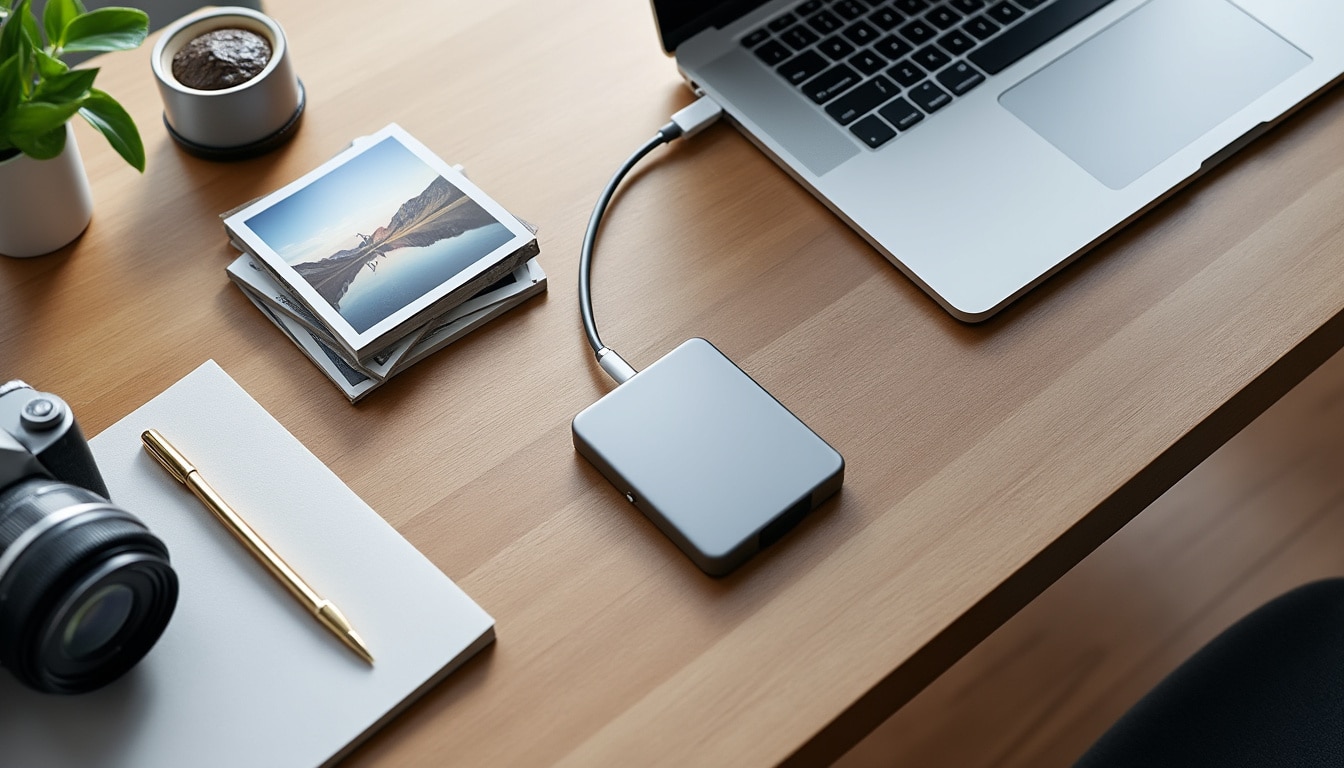
Choisir la capacité d’un disque dur externe dépend moins d’un chiffre universel que des fichiers à conserver et de la manière de les utiliser. Pour un usage quotidien, quelques centaines de gigaoctets peuvent suffire aux documents, tandis que les photos et vidéos réclament rapidement davantage d’espace de stockage.
Un étudiant qui transporte ses cours n’a pas les mêmes besoins qu’une famille qui archive plusieurs années de souvenirs. En estimant vos usages, puis en comparant HDD, SSD et connectique, vous pouvez viser une capacité de stockage adaptée sans payer pour des téraoctets inutilisés.
A retenir :
- Capacité adaptée au volume réel des fichiers personnels
- Réserve d’espace pour les nouvelles sauvegardes
- HDD économique pour l’archivage volumineux
- SSD rapide pour le stockage portable régulier
Quelle capacité de disque dur externe choisir au quotidien ?
La capacité dépend d’abord de ce que vous enregistrez et de la fréquence des sauvegardes. Un disque destiné au stockage de documents bureautiques peut rester modeste, alors qu’une vidéothèque personnelle demande davantage d’espace.
Évaluer ses besoins en photos, vidéos et documents
Pour relier la capacité à votre quotidien, commencez par dresser une liste des contenus présents sur vos appareils. Les documents texte occupent généralement moins d’espace que les vidéos, les jeux ou les fichiers de création volumineux.
Une solution simple consiste à vérifier l’espace déjà utilisé sur l’ordinateur, puis à prévoir une marge pour les prochains mois. Si votre usage comprend des photos et vidéos régulières, évitez un modèle rempli dès le premier transfert.
Les capacités de 500 Go ou 1 To peuvent convenir à des besoins limités, tandis que 2 To offrent davantage de latitude. Pour une grande bibliothèque multimédia, des modèles de 4 To ou 8 To figurent aussi parmi les produits proposés.
Comparer les capacités en téraoctets selon le profil
Le tableau présente des exemples de capacités disponibles, sans prétendre fixer une quantité exacte pour chaque profil. Le volume nécessaire varie selon la taille des fichiers, les habitudes de conservation et la présence d’autres copies.
Capacité annoncée
Exemple de modèle fourni
Usage envisageable
500 Go
Philips SSD portable
Documents et fichiers courants
1 To
LaCie Rugged Mini ou Toshiba
Stockage nomade et sauvegardes régulières
2 To
WD portable ou Crucial X9
Bibliothèque personnelle plus étendue
4 To
Toshiba Canvio Partner
Volume important de fichiers multimédias
8 To
Seagate Desktop
Stockage de bureau à grande capacité
Pour transformer cette comparaison en choix concret, retenez surtout le volume actuel et la vitesse à laquelle il augmente. Une réserve disponible évite de remplacer trop tôt le support ou de supprimer des fichiers utiles.
Repères pratiques pour votre capacité :
- Documents seuls : privilégier un modèle compact adapté au volume réel
- Photos régulières : prévoir une marge pour les nouvelles prises de vue
- Vidéos et jeux : comparer les modèles de plusieurs téraoctets
- Archives familiales : conserver une copie supplémentaire sur un autre support
HDD ou SSD externe : quel format pour le stockage portable ?
Une fois le volume estimé, le type de disque détermine le confort d’utilisation et le prix à capacité comparable. Le choix oppose surtout le stockage massif généralement associé au HDD et la rapidité des SSD externes.
Choisir un HDD pour une grande capacité de stockage
Pour relier le choix du format au budget, le HDD convient souvent aux archives volumineuses qui restent principalement à la maison. Les modèles portables de 1 ou 2 To et les disques de bureau de plus grande capacité répondent à des usages distincts.
Un disque de bureau comme le Seagate 8 To vise plutôt un poste fixe, tandis qu’un modèle portable se glisse plus facilement dans un sac. Pour sauvegarder des fichiers rarement consultés, la vitesse maximale n’est pas toujours prioritaire.
Préférer un SSD pour les transferts fréquents
À l’inverse, un SSD répond mieux aux déplacements fréquents et aux transferts de données soutenus. La fiche communiquée pour le Crucial X9 annonce jusqu’à 1 050 Mo/s en USB 3.1, tandis que le Philips portable annonce jusqu’à 540 Mo/s.
Ces débits annoncés ne garantissent pas la même performance dans toutes les situations, car le port et l’appareil connecté comptent aussi. Selon les caractéristiques fournies, le Crucial X9 dispose d’une connexion USB-C et d’une compatibilité annoncée avec plusieurs systèmes et appareils.
Différences utiles entre HDD et SSD :
- HDD : solution adaptée aux archives de grande capacité
- SSD : accès rapide et format pratique pour les déplacements
- USB 3.0 ou supérieur : interface à vérifier sur les deux appareils
- USB-C : connectique à choisir selon les ports disponibles
Le transport impose aussi de considérer la résistance du boîtier, surtout lorsque le support quitte souvent le bureau. Le LaCie Rugged Mini est présenté comme résistant aux chocs et à une chute de 1,2 mètre, selon les caractéristiques communiquées.
La capacité ne suffit donc pas à déterminer le bon achat : connectique, compatibilité et conditions de transport influencent aussi l’expérience. Ces critères deviennent particulièrement importants lorsque le disque circule entre plusieurs appareils.
Comment organiser la sauvegarde de fichiers sur un disque externe ?
Après le choix du support, une organisation régulière permet de retrouver rapidement ses données et de mieux exploiter l’espace disponible. Une sauvegarde utile n’est pas seulement une copie : elle doit rester lisible et pouvoir être renouvelée.
Classer le stockage de documents et les fichiers personnels
Pour relier la capacité à une méthode concrète, créez des dossiers simples par type de contenu ou par année. Une famille peut séparer les photos de voyage, les documents administratifs et les vidéos, puis appliquer des noms cohérents aux dossiers.
Cette structure limite les recherches interminables lorsque l’on souhaite retrouver un fichier ancien. Elle aide aussi à distinguer les éléments déjà copiés de ceux qui attendent encore leur sauvegarde.
Vérifier la compatibilité et protéger ses copies
Avant le premier transfert, vérifiez que le disque est compatible avec votre ordinateur et que son format convient aux systèmes utilisés. Certaines fiches indiquent qu’un reformatage peut être nécessaire pour passer de Windows à Mac, ce qui impose de sauvegarder les données avant l’opération.
Pour réduire le risque de perte, conservez une seconde copie sur un autre support ou dans un service en ligne. Selon les informations produit fournies, plusieurs modèles annoncent une compatibilité avec Windows et Mac, mais il reste prudent de contrôler chaque fiche avant l’achat.
Routine simple de sauvegarde :
- Créer des dossiers distincts pour documents, photos et vidéos
- Nommer les archives avec une logique facile à retrouver
- Copier régulièrement les fichiers récemment ajoutés
- Conserver une deuxième copie séparée du disque principal
Un support externe facilite le stockage portable, mais ne remplace pas à lui seul une stratégie de protection complète. Associer une capacité suffisante, une organisation claire et plusieurs copies rend les fichiers plus simples à gérer au quotidien.