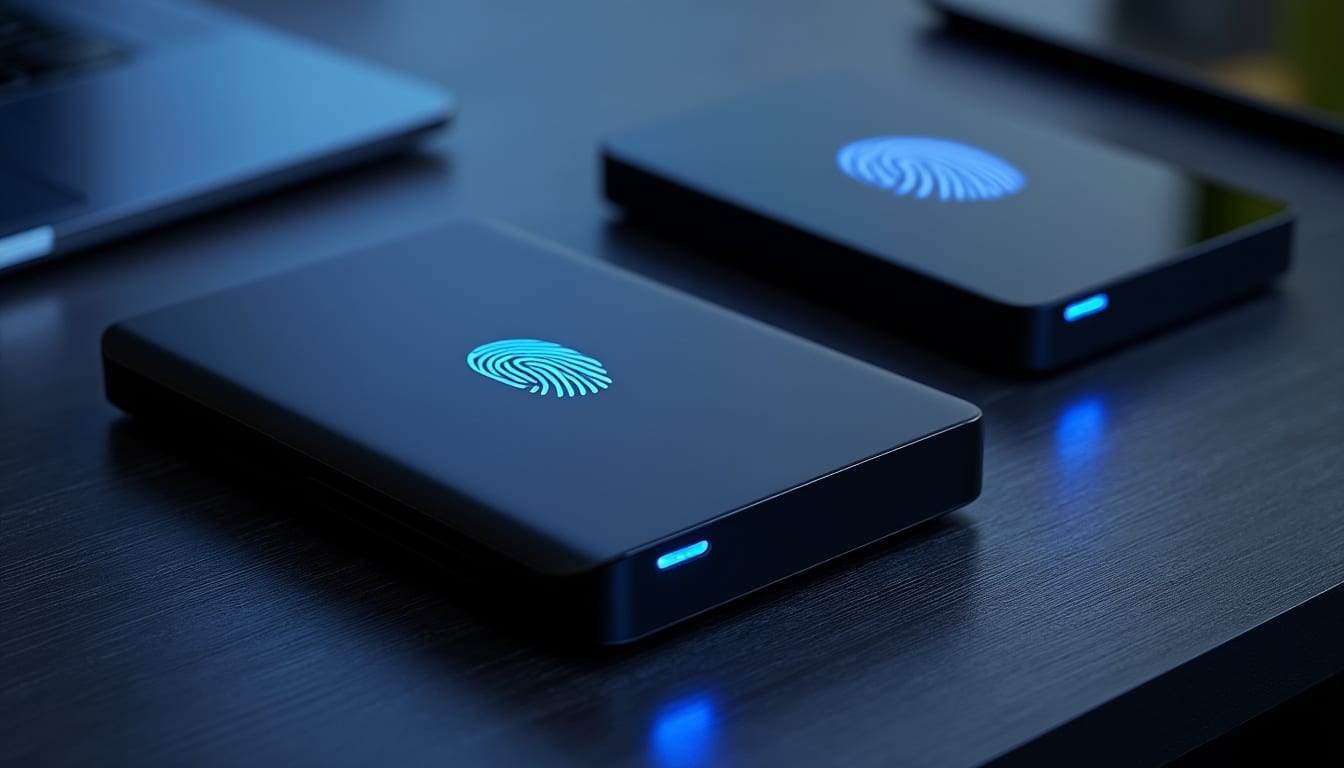
Un disque dur égaré ou emprunté peut exposer des documents personnels, même si son propriétaire pensait les avoir simplement rangés. Un modèle doté d’une protection intégrée réduit ce risque, à condition de choisir et d’activer correctement ses fonctions.
Le mot de passe contrôle l’accès, tandis que le chiffrement des données vise à rendre les fichiers illisibles sans autorisation. Pour sélectionner un disque dur externe sécurisé, il faut donc distinguer ces mécanismes, vérifier la compatibilité et prévoir une sauvegarde protégée.
A retenir :
- Protection contre la consultation non autorisée des fichiers personnels
- Distinction essentielle entre mot de passe et chiffrement des données
- Compatibilité du logiciel avec les ordinateurs et systèmes utilisés
- Conservation prudente du mot de passe et d’une copie de sauvegarde
Disque dur externe avec protection par mot de passe : comprendre les mécanismes
Pour comprendre l’intérêt de ces modèles, il faut d’abord séparer le verrouillage de l’appareil de la protection réelle des fichiers. Cette distinction évite de confondre un simple écran de connexion avec une authentification sécurisée appuyée par un chiffrement.
Mot de passe et chiffrement des données : deux protections distinctes
Le mot de passe sert à autoriser l’accès au disque, alors que le chiffrement transforme les données en contenu indéchiffrable sans la clé adéquate. Selon les informations produit fournies pour certains modèles WD, une protection par mot de passe peut être associée à un cryptage matériel AES 256 bits.
Cette fonction n’est utile que si elle est activée et si le mot de passe reste confidentiel. Selon WD, le logiciel WD Security permet de définir une protection sur certains modèles My Passport ; les fonctions disponibles varient toutefois selon la référence.
Dans la pratique, une photographe qui transporte des portraits clients ne devrait pas compter uniquement sur le fait que son disque reste dans son sac. Un chiffrement actif protège mieux la confidentialité des données si l’appareil est perdu ou branché par une personne non autorisée.
Cryptage matériel : ce que la fiche technique doit préciser
Le cryptage matériel est réalisé par des composants intégrés au disque, tandis que certaines solutions reposent sur un logiciel installé sur l’ordinateur. Selon les descriptions WD fournies, des produits My Passport et My Book Duo proposent un chiffrement matériel AES 256 bits, mais il faut confirmer cette caractéristique sur la fiche du modèle choisi.
Avant l’achat, vérifiez si le logiciel de déverrouillage fonctionne avec votre système et si l’accès est possible sur plusieurs appareils. Un disque bloqué faute de logiciel compatible complique le travail, même lorsque les fichiers restent correctement protégés.
Les fonctions annoncées ne répondent donc pas toutes au même besoin : la comparaison doit également porter sur la capacité, la mobilité et les habitudes de sauvegarde.
Fonctions de sécurité à comparer :
- Mot de passe demandé pour ouvrir le volume
- Chiffrement matériel explicitement indiqué sur la fiche produit
- Logiciel de gestion compatible avec les ordinateurs utilisés
- Procédure de récupération en cas d’oubli des identifiants
Fonction
Rôle
Vérification utile
Mot de passe
Contrôler l’accès au disque
Activation et réinitialisation
Chiffrement matériel
Protéger les fichiers stockés
Présence clairement indiquée
Logiciel de sécurité
Configurer le verrouillage
Compatibilité avec l’ordinateur
Sauvegarde séparée
Préserver une autre copie
Fréquence et emplacement distinct
Choisir un stockage externe adapté à ses usages
Une fois les mécanismes compris, le choix dépend surtout de l’endroit où le disque sera utilisé et des appareils auxquels il sera relié. Un stockage externe transporté chaque jour impose des priorités différentes d’un modèle installé près d’un ordinateur familial.
Modèle portable ou disque de bureau : capacité et mobilité
Un disque portable convient aux déplacements et aux transferts réguliers, tandis qu’un modèle de bureau peut mieux s’intégrer à un espace de sauvegarde fixe. Les exemples fournis distinguent notamment les gammes My Passport portables et le My Book Duo de plus grande capacité.
Selon WD, les appareils My Passport sont conçus pour le stockage et la sauvegarde nomades, avec une protection par mot de passe sur certains modèles. Vérifiez aussi la connectique et les exigences logicielles plutôt que de supposer une compatibilité universelle avec PC, Mac ou console.
Pour une petite agence, un disque de bureau peut centraliser des archives, mais il ne remplace pas une seconde copie séparée. À l’inverse, une personne qui voyage souvent gagnera à privilégier un format facile à transporter et à ranger.
Compatibilité et usages : éviter les mauvaises surprises
La compatibilité doit être vérifiée avant l’achat, car le système de fichiers, le logiciel de sécurité et les ports disponibles peuvent limiter l’usage. Un disque annoncé pour plusieurs appareils ne garantit pas nécessairement que chaque fonction de protection sera accessible sur chacun.
En cas d’usage partagé, définissez qui connaît le mot de passe et comment les fichiers seront transférés. Cette règle simple renforce la sécurité informatique sans transformer chaque sauvegarde en opération compliquée.
Critères d’achat selon le profil :
- Déplacements fréquents : format portable et rangement protégé
- Archives à domicile : capacité adaptée et emplacement stable
- Usage partagé : compatibilité vérifiée avec chaque ordinateur
- Données sensibles : chiffrement et procédure de récupération documentés
Profil d’usage
Priorité
Point de vigilance
Photographe itinérant
Mobilité et accès sécurisé
Protection activée avant le déplacement
Famille
Sauvegarde des fichiers personnels
Mot de passe conservé sûrement
Petite entreprise
Confidentialité des documents
Accès réservé aux personnes autorisées
Poste partagé
Compatibilité des systèmes
Essai de déverrouillage sur chaque appareil
Une fois le modèle sélectionné, la qualité de la protection dépend aussi de la manière dont le disque est configuré et entretenu. Quelques habitudes réduisent les risques d’oubli, de perte de données ou d’accès involontaire.
Configurer une sauvegarde protégée et préserver ses fichiers
Le meilleur équipement ne protège pas les fichiers si le mot de passe reste désactivé ou si une seule copie existe. La configuration initiale doit donc associer accès sécurisé, sauvegarde régulière et méthode de récupération connue.
Activer la protection sans perdre l’accès aux données
Commencez par installer le logiciel officiel correspondant au modèle, puis activez le verrouillage et testez le déverrouillage avant d’y confier vos archives. Choisissez un mot de passe unique, suffisamment robuste, et conservez-le dans un gestionnaire sécurisé plutôt que sur une note rangée avec le disque.
Certains fabricants ne peuvent pas récupérer les fichiers si le mot de passe est oublié et le chiffrement actif. Avant de confirmer le réglage, lisez les consignes de récupération du modèle et vérifiez que les fichiers essentiels existent aussi ailleurs.
Organiser les copies et limiter les risques courants
Une sauvegarde protégée doit être mise à jour et conservée séparément de l’appareil principal. Par exemple, une famille peut copier ses photos sur un disque chiffré, puis garder une autre copie dans un emplacement distinct pour réduire le risque lié à un incident local.
Éjectez le disque avant de le débrancher, évitez de le laisser connecté en permanence et contrôlez régulièrement l’ouverture de quelques fichiers. Ces gestes ne remplacent pas le chiffrement, mais ils limitent les erreurs de manipulation et aident à repérer tôt une sauvegarde défaillante.
Vérifications après la première configuration :
- Déverrouillage testé sur l’ordinateur habituellement utilisé
- Mot de passe conservé hors du sac contenant le disque
- Copie supplémentaire des fichiers les plus importants
- Contrôle périodique de l’ouverture des documents sauvegardés