


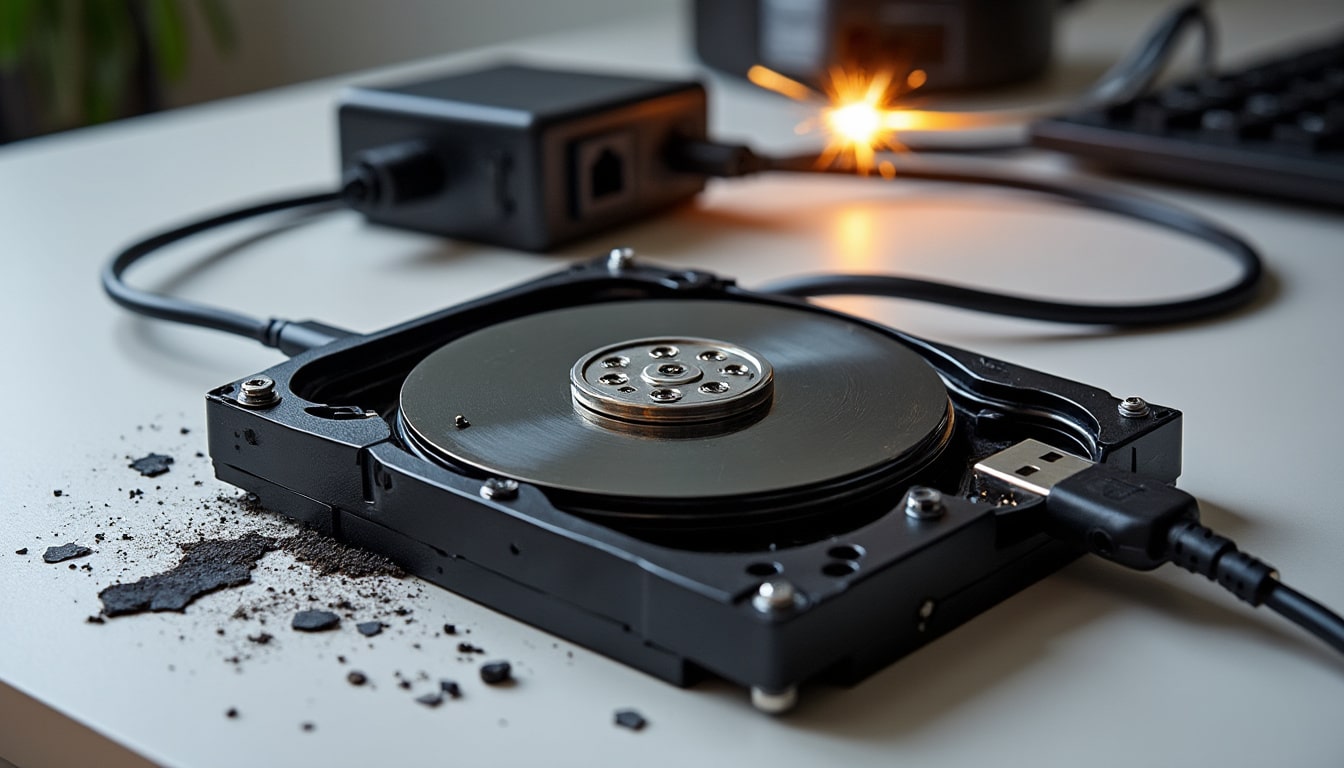
Causes fréquentes d’une panne de disque dur externe
Une panne de disque dur externe ne signifie pas toujours que les fichiers sont perdus. Un câble USB défectueux, un port USB endommagé ou un boîtier défaillant peuvent empêcher l’ordinateur de détecter un disque encore fonctionnel. Avant d’agir, observez les voyants, les vibrations et les bruits, puis notez les messages affichés à l’écran.
Les causes physiques incluent le choc physique après une chute, l’usure du disque, la surchauffe et les secteurs défectueux. Une alimentation insuffisante peut aussi gêner le démarrage d’un modèle de bureau, tandis qu’une corruption du système de fichiers rend parfois les données illisibles. Plus rarement, une infection par un logiciel malveillant ou une panne électronique perturbe l’accès aux fichiers.
Ces symptômes ne permettent pas toujours d’identifier la pièce en cause, mais ils orientent les premières vérifications. Des clics répétés ou des grattements sont particulièrement préoccupants : dans ce cas, débranchez l’appareil plutôt que de multiplier les essais.
Repères utiles pour identifier les causes :
- Pas de voyant ni de vibration : alimentation, circuit électronique ou moteur
- Voyant allumé, mais aucune détection : câble, boîtier, pilote ou disque
- Disque visible sans accès aux fichiers : partition ou système de fichiers
- Clics ou grattements répétés : possible défaillance mécanique
Diagnostic d’un disque externe non reconnu
Une fois les symptômes observés, commencez par les vérifications les moins risquées. Essayez un autre câble compatible, puis un autre port et un autre ordinateur. Si le disque fonctionne ailleurs, le problème peut venir du premier ordinateur plutôt que du support de stockage.
Sur Windows, consultez la Gestion des disques ; sur macOS, ouvrez Utilitaire de disque. Le lecteur peut y apparaître sans lettre, comme non initialisé ou avec un système de fichiers RAW. Ne choisissez pas « Initialiser » et ne formatez pas le disque : ces opérations ne réparent pas les fichiers et peuvent compliquer leur récupération.
La vérification suivante dépend du type de boîtier. Certains disques externes contiennent un disque SATA standard, mais d’autres modèles utilisent une interface intégrée ou un chiffrement matériel. N’ouvrez donc pas le boîtier sans vérifier le modèle et sans tenir compte de la garantie.
Vérifications initiales, de la plus simple à la plus prudente :
- Tester un câble USB connu comme fonctionnel
- Essayer un autre port, puis un autre ordinateur
- Consulter l’outil de gestion des disques du système
- Arrêter immédiatement si des bruits mécaniques apparaissent
| Observation | Cause possible | Action prudente |
|---|---|---|
| Aucun voyant | Câble ou alimentation en panne | Vérifier le bloc compatible |
| Voyant allumé, disque absent | Boîtier, pilote ou disque | Tester sur un autre ordinateur |
| Disque RAW ou non monté | Partition ou système de fichiers altéré | Ne pas formater |
| Clics ou grattements | Défaillance mécanique possible | Débrancher sans délai |
Récupération des données après une panne logique
Lorsque le disque est détecté mais que son contenu semble inaccessible, une panne logique est possible. Une table de partition endommagée, une suppression accidentelle ou une corruption du système de fichiers peuvent masquer les dossiers sans effacer immédiatement toutes les données.
TestDisk peut aider à rechercher des partitions perdues, tandis que PhotoRec récupère certains fichiers sans nécessairement préserver leurs noms ni leur organisation. R-Studio propose des fonctions avancées, mais son utilisation demande de la prudence. Les résultats dépendent de l’état du disque ; aucun logiciel ne garantit une récupération complète.
Si le support répond encore normalement, privilégiez une copie ou une image vers un autre disque avant toute réparation. Des outils comme ddrescue sont conçus pour copier des supports difficiles à lire, mais une mauvaise manipulation peut aggraver les dommages. En cas d’erreurs répétées, de blocages ou de secteurs défectueux, cessez les scans et demandez un avis spécialisé.
Pour limiter les risques, gardez en tête ces principes :
- Ne jamais enregistrer de nouveaux fichiers sur le disque concerné
- Récupérer les données vers un autre support de stockage
- Vérifier les fichiers retrouvés avant toute réparation écrite
- Arrêter si le disque ralentit, se déconnecte ou chauffe anormalement
Pannes mécaniques et précautions à prendre
Les problèmes mécaniques exigent davantage de prudence qu’une partition endommagée. Des clics rythmés, un grattement ou des arrêts suivis de redémarrages peuvent signaler une tête de lecture endommagée. Dans cette situation, chaque mise sous tension supplémentaire comporte un risque : débranchez le support et évitez les logiciels de réparation.
Un disque silencieux peut aussi souffrir d’une alimentation inadaptée, d’un circuit imprimé défectueux ou d’un moteur bloqué. Pour un modèle de bureau, utilisez uniquement un bloc d’alimentation compatible avec les spécifications inscrites sur l’appareil. Ne tentez pas de remplacer une carte électronique ou d’ouvrir le disque lui-même : ces interventions nécessitent du matériel et des compétences spécialisées.
Un adaptateur SATA-USB peut parfois aider à distinguer un boîtier défaillant d’un disque interne encore accessible. Toutefois, le démontage n’est pas adapté à tous les modèles et peut annuler une garantie ou perturber un dispositif de chiffrement. Si des bruits anormaux sont présents, ne faites pas ce test.
| Symptôme | Manipulation à éviter | Suite recommandée |
|---|---|---|
| Clics répétés | Redémarrer plusieurs fois | Débrancher et demander un diagnostic |
| Demande de formatage | Cliquer sur « Formater » | Annuler et préserver le contenu |
| Déconnexions fréquentes | Lancer un long scan immédiatement | Contrôler câble et alimentation |
| Chauffe inhabituelle | Laisser fonctionner sans surveillance | Déconnecter et laisser refroidir |
Choisir une réparation et protéger ses fichiers
Après les vérifications sans risque, il faut décider si une récupération à domicile reste raisonnable. Un disque stable, silencieux et correctement détecté peut permettre une copie prudente ; un support qui clique ou disparaît régulièrement mérite plutôt un diagnostic professionnel. Demandez quelles opérations seront effectuées avant d’autoriser une réparation.
Les tarifs dépendent du type de panne, du matériel requis et du résultat recherché. Les montants communiqués par un atelier particulier ne représentent pas un tarif universel : comparez le devis, les conditions de paiement, la confidentialité et la politique appliquée si aucune donnée n’est récupérée.
Une fois les fichiers retrouvés, vérifiez leur ouverture avant de réutiliser le disque. Un support qui a subi un choc, présente des secteurs défectueux ou chauffe anormalement ne devrait pas redevenir l’unique emplacement des documents importants.
Une sauvegarde régulière réduit les conséquences d’une panne future. La règle dite 3-2-1 consiste à conserver trois copies des données, sur deux types de supports, dont une copie séparée du lieu principal. Elle complète les précautions quotidiennes, sans remplacer le diagnostic lorsque le disque présente des symptômes mécaniques.
Pour mieux protéger vos fichiers au quotidien :
- Éjecter proprement le support avant de le débrancher
- Éviter les chocs, la chaleur et les câbles tendus
- Conserver plusieurs copies sur des supports distincts
- Tester périodiquement l’ouverture des fichiers sauvegardés


