


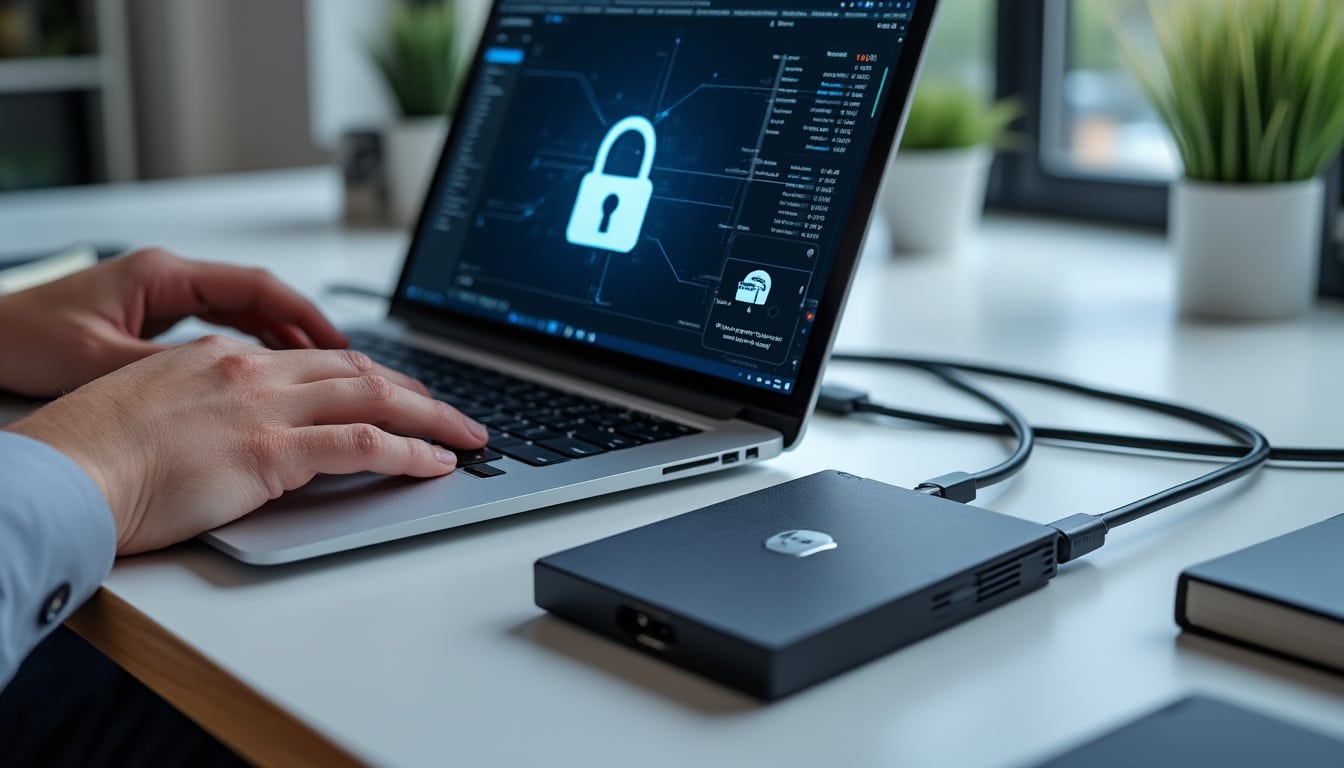
Un disque dur externe perdu ou emprunté peut exposer des documents personnels, professionnels ou des copies de sauvegarde. Sous Windows, le chiffrement rend leur contenu illisible sans authentification, à condition de choisir une méthode adaptée.
Le bon réglage dépend notamment de votre édition de Windows et de l’usage prévu pour le disque. Avant toute manipulation, retenez les points essentiels qui protègent à la fois vos fichiers et votre accès futur.
A retenir :
- Chiffrement du lecteur entier pour protéger tous les fichiers stockés
- Vérification de la compatibilité de BitLocker avec l’édition de Windows
- Sauvegarde séparée de la clé de récupération et du mot de passe
- Copies supplémentaires pour limiter les conséquences d’une panne matérielle
Mettre un mot de passe sur un disque dur externe avec BitLocker
Pour protéger le disque lui-même, le chiffrement complet constitue la méthode la plus directe lorsque votre édition de Windows le permet. Selon Mike Cobb, BitLocker chiffre les données d’un lecteur amovible et en limite l’accès sans authentification.
Vérifier la compatibilité de BitLocker sous Windows
Cette vérification vient avant l’activation, car les fonctions de gestion de BitLocker ne sont pas proposées dans toutes les éditions de Windows. Elles sont généralement disponibles dans les éditions professionnelles, tandis que Windows Famille peut nécessiter une solution différente.
Branchez le disque, ouvrez l’Explorateur de fichiers, puis faites un clic droit sur son icône pour chercher l’option d’activation. Si elle n’apparaît pas, vérifiez votre édition et les options de chiffrement proposées par votre appareil avant d’installer un outil tiers.
Les choix courants se distinguent par l’étendue de la protection et les conditions d’accès qu’ils imposent.
Méthode
Protection
À vérifier
BitLocker To Go
Chiffre le lecteur amovible
Disponibilité selon l’édition de Windows
VeraCrypt
Crée des volumes chiffrés
Compatibilité avec vos appareils
Cryptomator
Protège un espace de fichiers chiffré
Gestion du coffre et du mot de passe
Dossier protégé seul
Limite la protection à certains fichiers
Couverture différente du chiffrement intégral
Activer le verrouillage du disque et choisir un mot de passe
Une fois BitLocker disponible, lancez l’activation depuis l’Explorateur ou le panneau de chiffrement du lecteur. Choisissez le déverrouillage par mot de passe, puis créez une combinaison robuste, longue et différente de celles utilisées pour vos comptes.
Lorsque l’assistant le propose, enregistrez la clé de récupération avant de démarrer le chiffrement. Selon le guide de Mike Cobb, le chiffrement de l’ensemble du lecteur protège aussi les données déjà présentes, tandis qu’un disque vide simplifie la préparation.
Pour éviter les erreurs avant l’activation :
- Copiez ailleurs les fichiers importants avant toute opération sur le disque.
- Branchez l’appareil directement et vérifiez qu’il reste connecté pendant le processus.
- Ne débranchez pas le lecteur avant la fin du chiffrement.
- Testez le déverrouillage avant d’y confier des documents sensibles.
Une fois le lecteur protégé, la confidentialité dépend aussi de la conservation des identifiants et de la récupération des fichiers.
Choisir une solution de chiffrement si BitLocker manque
Si BitLocker n’est pas proposé, la protection reste possible avec un logiciel adapté, mais les outils ne fonctionnent pas tous de la même manière. Selon Mike Cobb, Cryptomator peut chiffrer des fichiers sur un disque existant sans imposer son effacement préalable.
Comparer VeraCrypt, Cryptomator et le chiffrement Windows
Le choix dépend de votre besoin : protéger tout le support ou seulement un ensemble de fichiers. Un coffre chiffré peut convenir à une personne qui transporte quelques documents confidentiels, alors qu’un chiffrement complet protège aussi les autres données du lecteur.
Selon le guide publié par Mike Cobb, VeraCrypt et Cryptomator figurent parmi les solutions possibles lorsque BitLocker n’est pas disponible. Avant de choisir, vérifiez la compatibilité avec vos systèmes et la méthode de récupération prévue par le logiciel.
Ce tableau distingue les principaux usages sans confondre coffre de fichiers et protection intégrale du support.
Besoin
Approche adaptée
Point de vigilance
Protéger tous les fichiers du lecteur
Chiffrement intégral
Vérifier l’édition et la compatibilité
Chiffrer certains documents seulement
Coffre chiffré
Déplacer les fichiers sensibles dans le coffre
Utiliser plusieurs systèmes
Outil multiplateforme compatible
Tester l’accès sur chaque appareil concerné
Éviter une perte liée au mot de passe
Stockage séparé des informations de récupération
Ne pas garder la clé avec le disque
Préparer le disque avant le chiffrement
Avant d’installer un programme, sauvegardez les données et lisez attentivement les instructions de l’éditeur. Certaines opérations de formatage effacent le contenu, tandis qu’un coffre chiffré peut permettre de protéger une partie d’un lecteur existant.
Pour une utilisation régulière, ouvrez le coffre ou déverrouillez le lecteur uniquement sur un appareil de confiance. Le mot de passe protège les données stockées, mais ne remplace ni les mises à jour ni les précautions de sécurité informatique.
Après le choix de l’outil, la clé de récupération et les sauvegardes déterminent si les fichiers resteront accessibles en cas d’incident.
Sécuriser la clé de récupération et préserver ses fichiers
Le chiffrement renforce la protection des données contre un accès non autorisé, mais il ne protège pas contre la panne ou l’oubli du mot de passe. Pour éviter qu’un verrouillage du disque ne devienne définitif, préparez des moyens de récupération indépendants.
Conserver le mot de passe et la clé de récupération séparément
Enregistrez la clé de récupération dans un gestionnaire sécurisé, sur un support distinct ou sous forme imprimée conservée en lieu sûr. Selon Mike Cobb, la clé peut permettre de déverrouiller un lecteur lorsque le mot de passe n’est plus disponible.
Évitez de stocker cette clé uniquement sur le disque qu’elle doit ouvrir, ou dans le même sac que celui-ci. Une copie séparée réduit le risque qu’une perte, un vol ou une panne rende simultanément le support et son moyen de secours inaccessibles.
Pour maintenir une protection utile au quotidien :
- Conservez au moins une sauvegarde distincte des fichiers importants.
- Gardez la clé de récupération dans un emplacement séparé du disque.
- Reconnectez périodiquement le lecteur pour vérifier l’accès aux documents.
- Adoptez plusieurs supports et une copie conservée hors du domicile.
Associer chiffrement et stratégie de sauvegarde
Un disque chiffré ne constitue pas, à lui seul, une stratégie de sauvegarde : il peut tomber en panne, être endommagé ou subir une suppression accidentelle. La règle 3-2-1 consiste à maintenir trois copies des données, sur deux types de supports, dont une copie hors site.
Par exemple, une personne peut conserver les originaux sur son ordinateur, une copie chiffrée sur le disque externe et une autre sauvegarde dans un emplacement distant. Vérifiez régulièrement que les copies s’ouvrent : la confidentialité et la disponibilité des fichiers se préparent ensemble.
Source : Mike Cobb, « Comment protéger un disque dur externe par mot de passe », DriveSavers, 11 janvier 2026. Les options BitLocker et les étapes affichées peuvent varier selon l’édition et la configuration de Windows.


