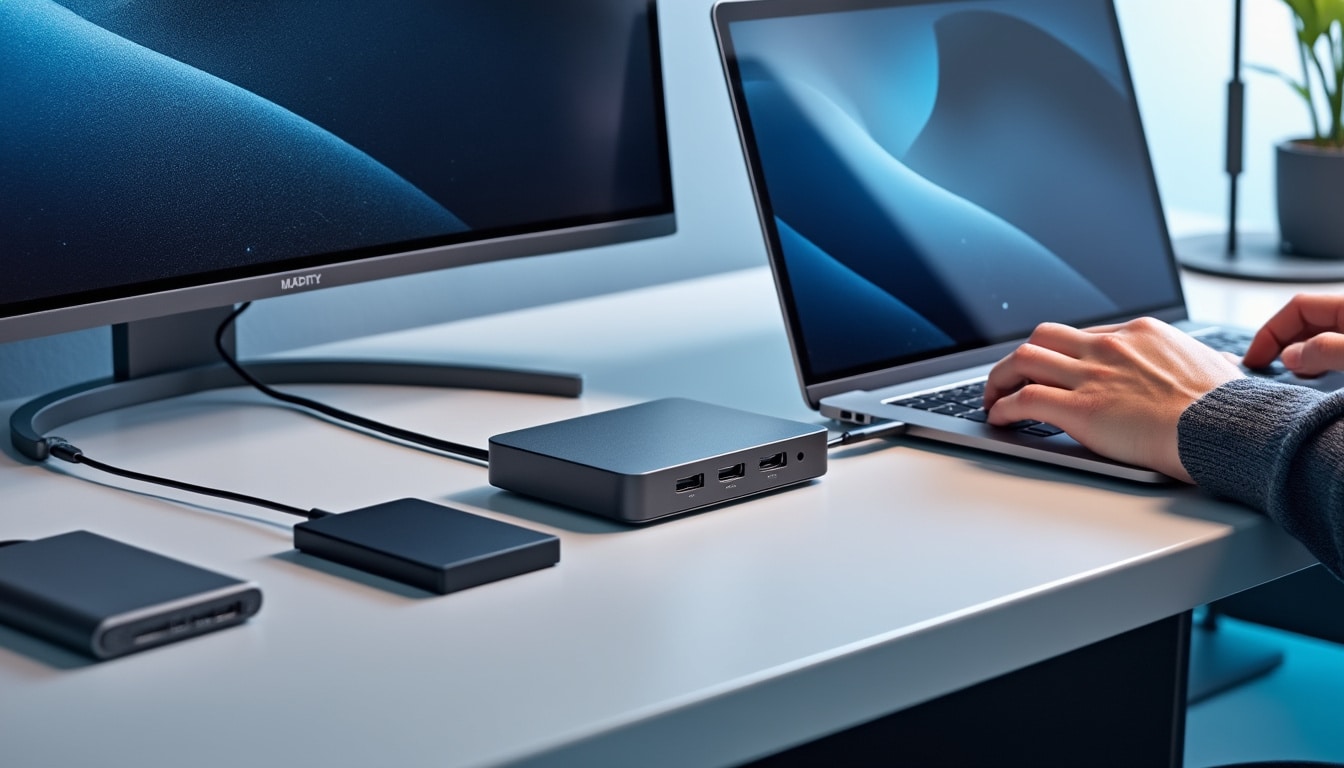
Une station d’accueil Thunderbolt 4 transforme un ordinateur portable en poste de travail complet : écrans, réseau, stockage et accessoires passent par un seul câble. Pour choisir sans payer des fonctions inutiles, il faut confronter la connectique, la puissance de charge et la compatibilité PC portable aux usages réels.
Les caractéristiques disponibles permettent de comparer plusieurs modèles HP, Lenovo et Dell, mais ne constituent pas un test instrumenté ni des avis utilisateurs Thunderbolt 4 vérifiés. Les critères décisifs apparaissent dans les repères pratiques qui suivent.
A retenir :
- Compatibilité Thunderbolt ou USB-C vérifiée sur le portable
- Puissance de charge adaptée aux besoins professionnels
- Sorties vidéo correspondant aux écrans et résolutions utilisés
- Garantie, mises à jour et évolutivité intégrées au coût
Test d’une station d’accueil Thunderbolt 4 : performances et connectique
Ces critères généraux prennent tout leur sens quand on examine les débits et les écrans d’un poste concret. Une équipe de création travaillant sur des fichiers volumineux n’a pas les mêmes besoins qu’un bureau utilisant deux écrans Full HD.
Thunderbolt 3, 4 et 5 : différences utiles au quotidien
Pour comprendre la place d’un dock Thunderbolt 4 pour PC, il faut distinguer sa bande passante de la simple forme USB-C. Les générations Thunderbolt 3 et 4 annoncent jusqu’à 40 Gbit/s, tandis que Thunderbolt 5 peut atteindre 80 Gbit/s dans les conditions prévues par sa norme.
Selon les caractéristiques techniques fournies, Thunderbolt 4 vise notamment deux écrans 4K à 60 Hz ou un écran 8K, sous réserve des capacités graphiques de l’ordinateur. Thunderbolt 5 s’adresse davantage aux charges exigeantes, comme certains écrans haute fréquence ou les périphériques externes très rapides.
Un scénario de bureau illustre cette différence : deux écrans Full HD et des applications administratives ne justifient pas toujours le surcoût d’une technologie récente. Les créateurs manipulant des médias lourds peuvent, eux, apprécier une marge supérieure pour le transfert de données rapide.
« Pour deux écrans de bureautique et un réseau filaire, je vérifierais d’abord les sorties et la puissance, avant de payer pour le débit maximal. »
Scénario d’usage fictif
Ports, écrans multiples et alimentation à contrôler
Une fois la norme choisie, la connectique USB-C et les autres ports déterminent la simplicité d’installation. Un dock peut réunir USB-A, USB-C, HDMI, DisplayPort, Ethernet, audio ou lecteur de cartes, mais la présence de chaque prise varie selon le modèle.
Selon les fiches recensées, le Dell WD22TB4 propose notamment des sorties vidéo, des ports Thunderbolt et une alimentation annoncée à 180 W pour son adaptateur. Cette valeur ne signifie pas que chaque ordinateur reçoit 180 W : il faut vérifier la puissance effectivement fournie au portable.
Pour éviter les adaptateurs ajoutés après achat, établissez les besoins du poste avant de comparer les appareils. Les points suivants aident à transformer cette vérification en critères mesurables.
Contrôles de connectique avant achat :
- Ports vidéo correspondant aux écrans et aux résolutions souhaitées
- Nombre de ports USB-A pour clavier, souris et accessoires existants
- Ethernet filaire, audio ou lecteur de cartes selon l’activité
- Puissance délivrée compatible avec le chargeur du PC portable
Comparatif de docks Thunderbolt 4 : compatibilité et modèles
La connectique ne suffit pas à garantir un poste stable : le résultat dépend aussi de l’ordinateur, de son système et de ses fonctions vidéo. C’est particulièrement important lorsqu’un même dock doit servir plusieurs marques au sein d’un parc professionnel.
Modèle universel ou station propriétaire : faire le bon choix
Selon les informations fournies, les stations propriétaires HP, Lenovo ou Dell peuvent mieux s’intégrer à leur écosystème, notamment pour certaines fonctions de gestion. Les modèles universels sont souvent plus pratiques dans un parc hétérogène, à condition de vérifier la compatibilité de chaque fonction avancée.
Le tableau compare des exemples mentionnés dans les données disponibles, sans prétendre mesurer leurs performances en laboratoire. Les caractéristiques exactes et la prise en charge des écrans restent à confirmer pour chaque ordinateur.
Modèle
Connexion indiquée
Éléments notables
À vérifier
HP Thunderbolt Dock G6
Thunderbolt 4
HDMI, DisplayPort, Ethernet 2,5 GbE
Puissance et compatibilité du PC
Lenovo ThinkPad Universal Thunderbolt 4 Dock
Thunderbolt 4
HDMI, deux DisplayPort, Ethernet
Prise en charge des écrans utilisés
Dell WD22TB4
Thunderbolt 4
HDMI, DisplayPort, ports Thunderbolt
Fonctions disponibles selon le portable
HP USB-C Dock G5
USB-C
Ethernet et alimentation annoncée à 100 W
Capacités vidéo du port USB-C
Dans une petite structure mêlant plusieurs fabricants, un dock universel peut réduire le nombre de références à gérer. Pour un parc homogène, une station constructeur peut faciliter le support, sans dispenser de contrôler les générations de machines.
« Dans un parc composé de plusieurs marques, je privilégierais une référence universelle et testerais d’abord un exemplaire avec chaque famille d’ordinateurs. »
Scénario d’usage fictif
Compatibilité PC portable, systèmes et affichage
Avant de commander, identifiez le protocole pris en charge par le port USB-C de l’ordinateur : tous les ports de cette forme ne gèrent pas Thunderbolt. Vérifiez aussi le système d’exploitation, les pilotes nécessaires et le nombre d’écrans que le processeur graphique peut piloter.
Selon les éléments disponibles, une station Thunderbolt 4 universelle peut convenir à plusieurs ordinateurs équipés de Thunderbolt ou d’USB4, mais certaines fonctions propriétaires peuvent manquer. Un essai sur les modèles réellement déployés réduit les risques d’écran noir ou de charge insuffisante.
Vérifications de compatibilité avant déploiement :
- Protocole exact du port USB-C de chaque ordinateur
- Résolutions, fréquences et nombre d’écrans attendus
- Fonctionnement réseau et veille sur le système installé
- Disponibilité des mises à jour du micrologiciel constructeur
Avis sur les stations Thunderbolt 4 : budget et durée d’usage
Après la compatibilité, le coût total permet de départager des modèles aux fonctions proches. Pour un acheteur, le prix initial ne reflète pas toujours les dépenses liées aux adaptateurs, au remplacement ou au dépannage.
Rapport qualité-prix selon le profil de travail
Une station USB-C bien équipée peut suffire à la bureautique, tandis qu’un modèle Thunderbolt 4 apporte davantage de marge pour les écrans et les transferts. Le rapport qualité-prix dépend donc des ports réellement utilisés, et non du nombre maximal affiché sur l’emballage.
Usage
Orientation pertinente
Point de vigilance
Bureautique, un ou deux écrans Full HD
USB-C ou Thunderbolt 3
Sorties vidéo et charge suffisantes
Création avec écrans 4K
Thunderbolt 4
Limites du circuit graphique
Transferts fréquents de fichiers volumineux
Thunderbolt 4 ou supérieur
Débit réel du stockage et du PC
Usages avancés et affichage haute fréquence
Thunderbolt 5 à étudier
Compatibilité du portable et des écrans
Un poste de télétravail mobile privilégiera parfois un format compact, tandis qu’un bureau fixe gagnera à disposer de ports dédiés et d’un réseau filaire. Pour les achats en série, une phase pilote aide à estimer le coût des incidents évités et du support.
« Pour un bureau partagé, je comparerais le coût du dock aux adaptateurs qu’il remplace et au temps perdu lors des branchements. »
Scénario d’usage fictif
Garantie, retours d’usage et limites des avis disponibles
Les fiches techniques renseignent les ports et la puissance, mais elles ne remplacent pas des retours d’expérience vérifiés sur la stabilité. Les avis publiés doivent préciser l’ordinateur, les écrans et les périphériques utilisés pour être réellement comparables.
Dans les informations disponibles ici, aucun ensemble d’évaluations utilisateurs vérifiables ne permet d’établir un classement de satisfaction. Pour un achat professionnel, examinez plutôt la durée de garantie, le support logiciel, la disponibilité des pièces et les conditions de remplacement.
Critères de coût total à comparer :
- Prix du dock et de son alimentation compatible
- Adaptateurs supplémentaires nécessaires au poste
- Garantie constructeur et modalités de prise en charge
- Compatibilité prévisible avec le renouvellement informatique
« Avant de généraliser un modèle, je le testerais avec les écrans et les ordinateurs du parc, puis je consignerais les problèmes rencontrés. »
Scénario d’usage fictif
Source : Guide achat IT, « Optimisez votre poste de travail hybride avec la bonne station d’accueil », 29 janvier 2026. Les modèles et caractéristiques cités reprennent les données disponibles dans cette référence.